Das Problem
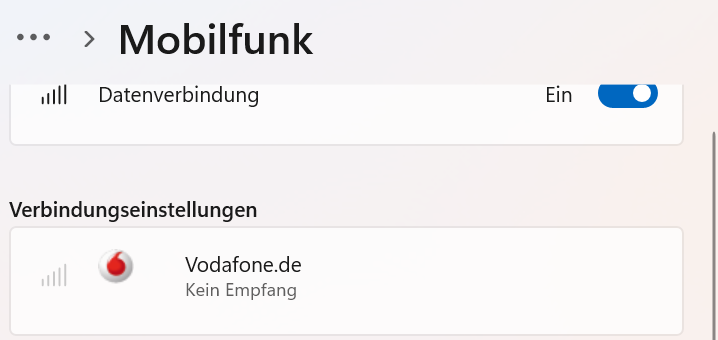
Die Karte wird erkannt, die SIM wird gelesen, aber es gibt nie Netz. Dell-Treiber, Firmware-Pakete und das Dell Customer Kit Tool ändern daran nichts. Der Grund: Die Karte steht im Foxconn-Werkstestmodus (Factory Test Mode, FTM). Ein Foxconn-eigener Schalter im Speicher der Karte (NV-Item 2497) erzwingt ihn bei jedem Start und setzt den bekannten Qualcomm-Schalter (NV 453) immer wieder zurück.
- Windows zeigt unter Mobilfunk „Kein Empfang“, Signal 0 %.
netsh mbn show radio: Hardware-Funkstatus „Ein“, Software-Funkstatus bleibt „Aus“.- Der Dell-Installer meldet ohne erkannte Karte
ERROR_INSTALL_PLATFORM_UNSUPPORTED.
Vorbereitung
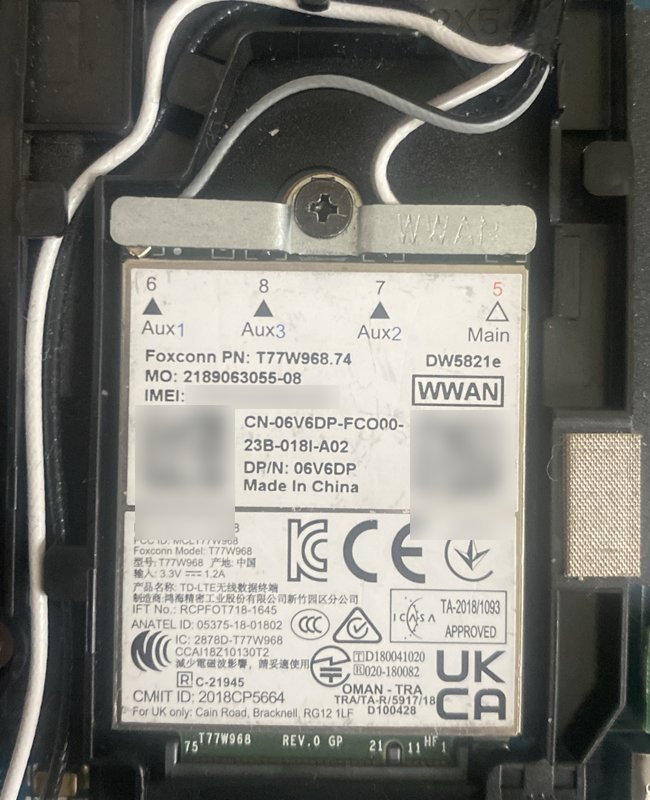
Karte einbauen
Weißes Kabel auf Main (5), schwarzes auf Aux1 (6). Die Anschlüsse 7 und 8 bleiben frei. Stecker senkrecht aufsetzen, bis sie einrasten, dann die Karte flach festschrauben.
BIOS auf USB stellen
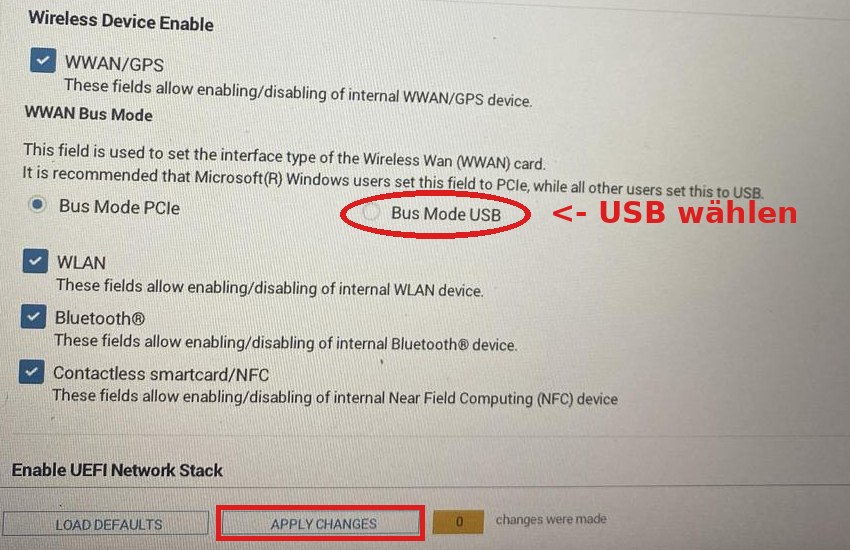
Beim Start F2 → Connection → WWAN Bus Mode → Bus Mode USB → Apply Changes → Exit. Im PCIe-Modus wurde die Karte bei mir gar nicht erkannt.
Im Geräte-Manager erscheint unter Anschlüsse (COM & LPT) „DW5821e Snapdragon X20 LTE Application Interface (COMx)“. Dafür müssen die Dell-Treiber installiert sein (Paket 28GGF, „DW5821e Qualcomm Snapdragon X20 LTE Firmware and GNSS Driver“).
Kein COM-Port sichtbar: Dell-Paket als Administrator installieren oder direkt die Linux-Variante nehmen.
Reparatur in vier Schritten
Diagnose
PowerShell als Administrator öffnen und diesen Block einfügen. Er findet den COM-Port selbst und legt die Hilfsfunktion Send-AT an. Die Funktion bewusst nicht AT nennen – das ist ein alter Windows-Befehl.
$port = (Get-CimInstance Win32_PnPEntity |
  Where-Object Name -match 'Application Interface').Name -replace '.*\((COM\d+)\).*','$1'
function Send-AT($cmd) {
  $s = New-Object System.IO.Ports.SerialPort $port,115200
  $s.NewLine = "`r"; $s.Open()
  $s.WriteLine($cmd); Start-Sleep 2; $s.ReadExisting()
  $s.Close()
}
$port
Send-AT "ATI"
Send-AT "AT+FTM?"
Send-AT "AT+CFUN?"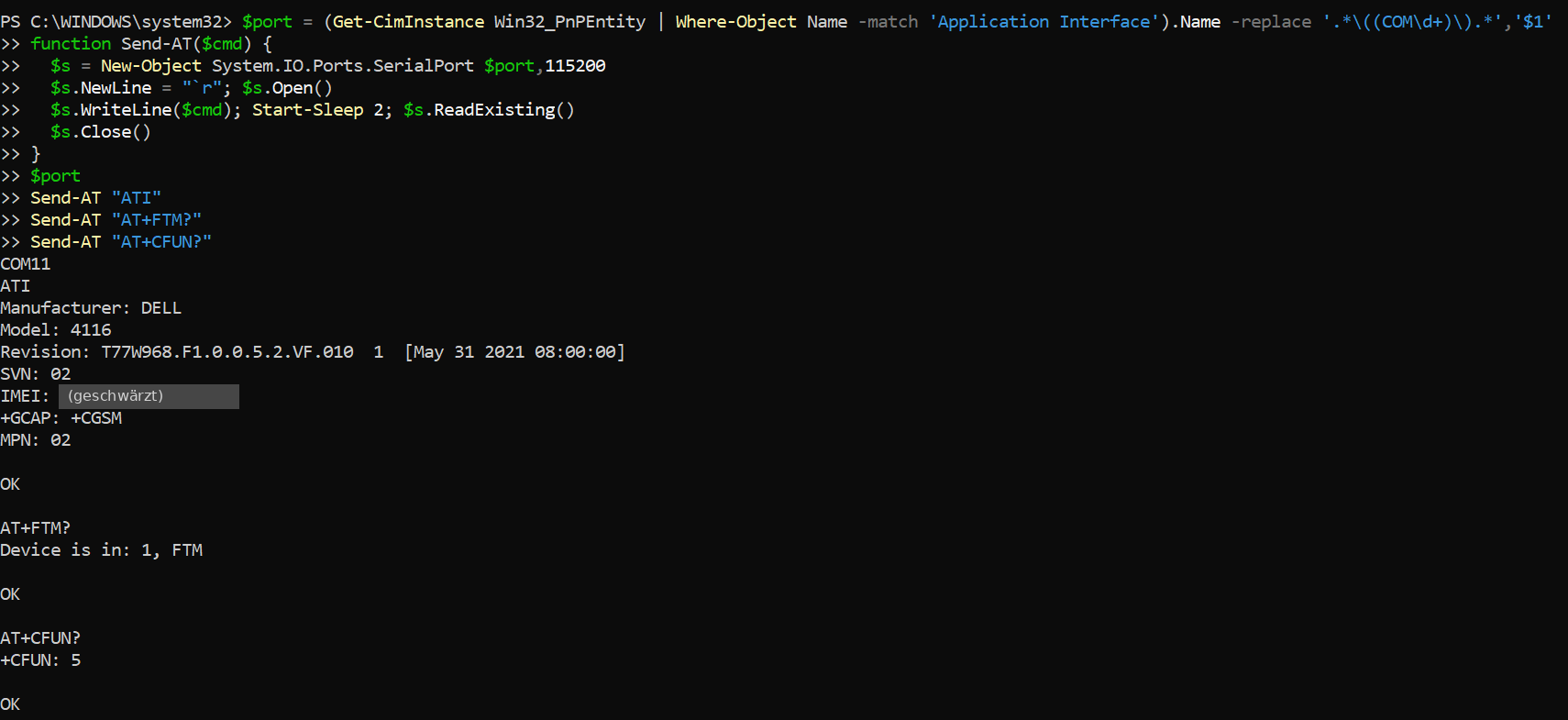
Zur Probe den Funk einschalten – im Testmodus lehnt die Karte ab:
Send-AT "AT+CMEE=2"
Send-AT "AT+CFUN=1"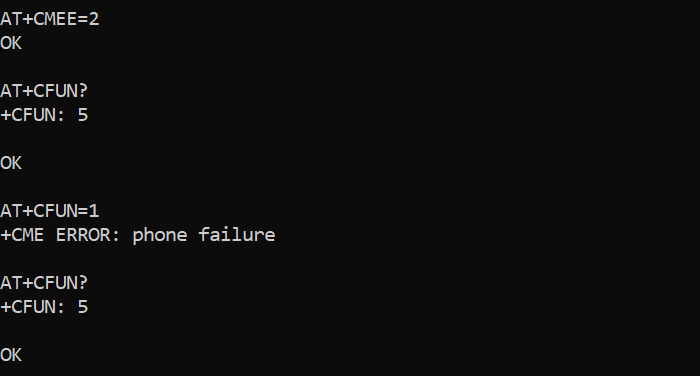
| Befehl | Testmodus (Problem) | Normalbetrieb (Soll) |
|---|---|---|
AT+FTM? | Device is in: 1, FTM | Device is in: 0, ONLINE |
AT+CFUN? | +CFUN: 5 | +CFUN: 1 |
AT+CFUN=1 | +CME ERROR: phone failure | OK |
Testmodus abschalten
Im selben Fenster. Außen einfache Anführungszeichen, um die 01 doppelte.
Send-AT 'AT^NV=2497,1,"01"'
OK
ERROR – Anführungszeichen prüfen.
Stromzyklus und Kontrolle
Rechner komplett herunterfahren (Shift + Herunterfahren), 10 Sekunden warten, einschalten. Ein normaler Neustart reicht nicht immer. Dann den Block aus Schritt 1 erneut einfügen und prüfen:
Send-AT "AT+FTM?"
Send-AT "AT+CFUN?"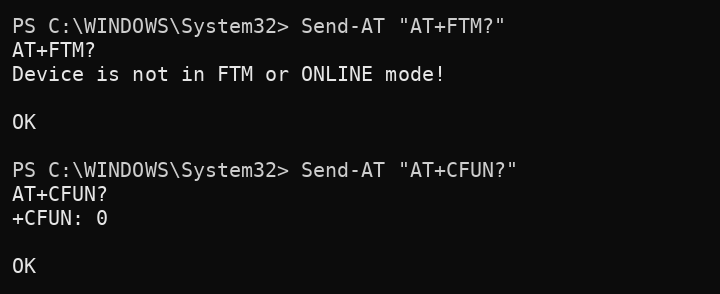
Device is not in FTM or ONLINE mode! oder Device is in: 0, ONLINE. +CFUN: 0 ist an dieser Stelle normal.
weiterhin Device is in: 1, FTM – Schritt 2 wiederholen und wirklich ausschalten.
Funk einschalten und verbinden
Send-AT "AT+CMEE=2"
Send-AT "AT+CFUN=1"
Send-AT "AT+CFUN?"
netsh mbn show radio interface="Mobilfunk"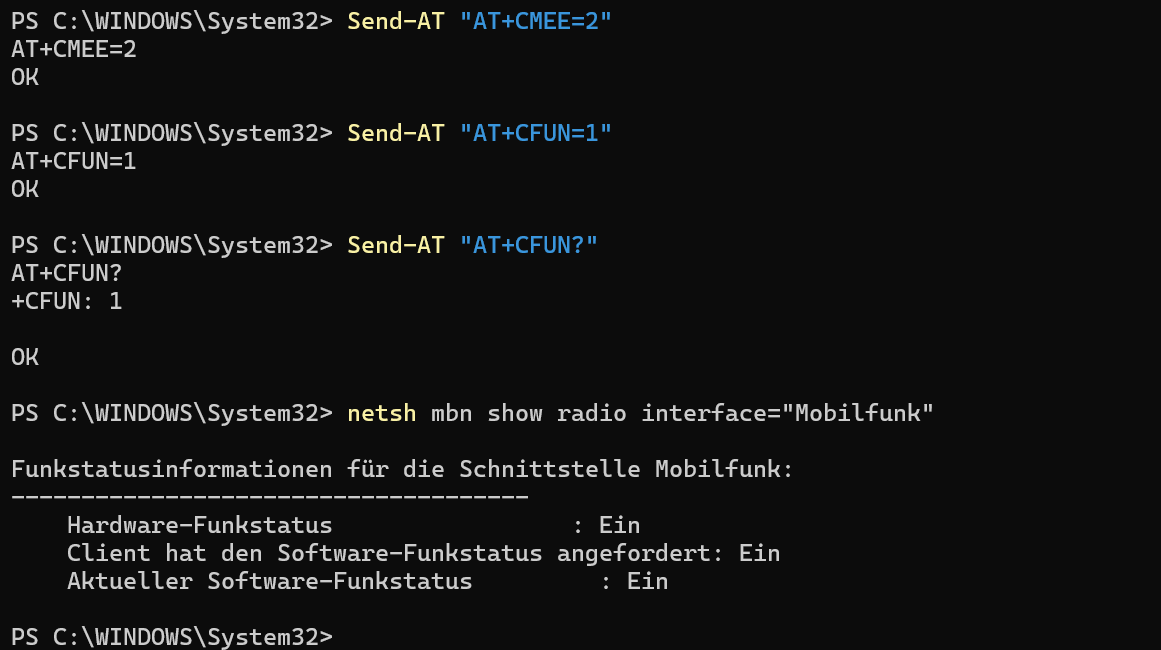
Danach unter Einstellungen → Netzwerk und Internet → Mobilfunk auf Verbinden und prüfen:
netsh mbn show interfaces | findstr /i "Status Anbieter Signal"
„Status: Verbunden“, Anbieter und Signal über 0 %. Die Einstellung bleibt in der Karte gespeichert – auch nach Neuinstallation oder in einem anderen Gerät.
Stolperfallen
- NV 453 (Qualcomm) allein hilft nicht – er wird beim Start zurückgesetzt. Entscheidend ist NV 2497.
- Firmware-Updates oder -Downgrades beheben den Testmodus nicht. Die Reparatur übersteht aber ein späteres Firmware-Update.
AT+FTM=0wird mitOKbestätigt, gilt aber nicht dauerhaft.- Ohne Antennen keinen Empfang testen – für Diagnose, Reparatur und Update sind sie nicht nötig.
Quelle des Reparaturbefehls: MikroTik-Forum, DW5821e im Factory Test Mode. Alle Schritte habe ich an drei Karten selbst nachvollzogen. IMEI und QR-Codes sind in Fotos und Screenshots unkenntlich gemacht.